Tu primera factura
Facturar · 5 min de lectura
De un cliente y un servicio a un comprobante aceptado por Hacienda.
Antes de emitir
Tu empresa tiene que estar activa: con la llave cargada y las credenciales validadas. Si el panel te dice que falta configurar la facturación, empezá por ahí.
Guardá un producto o servicio en tu catálogo
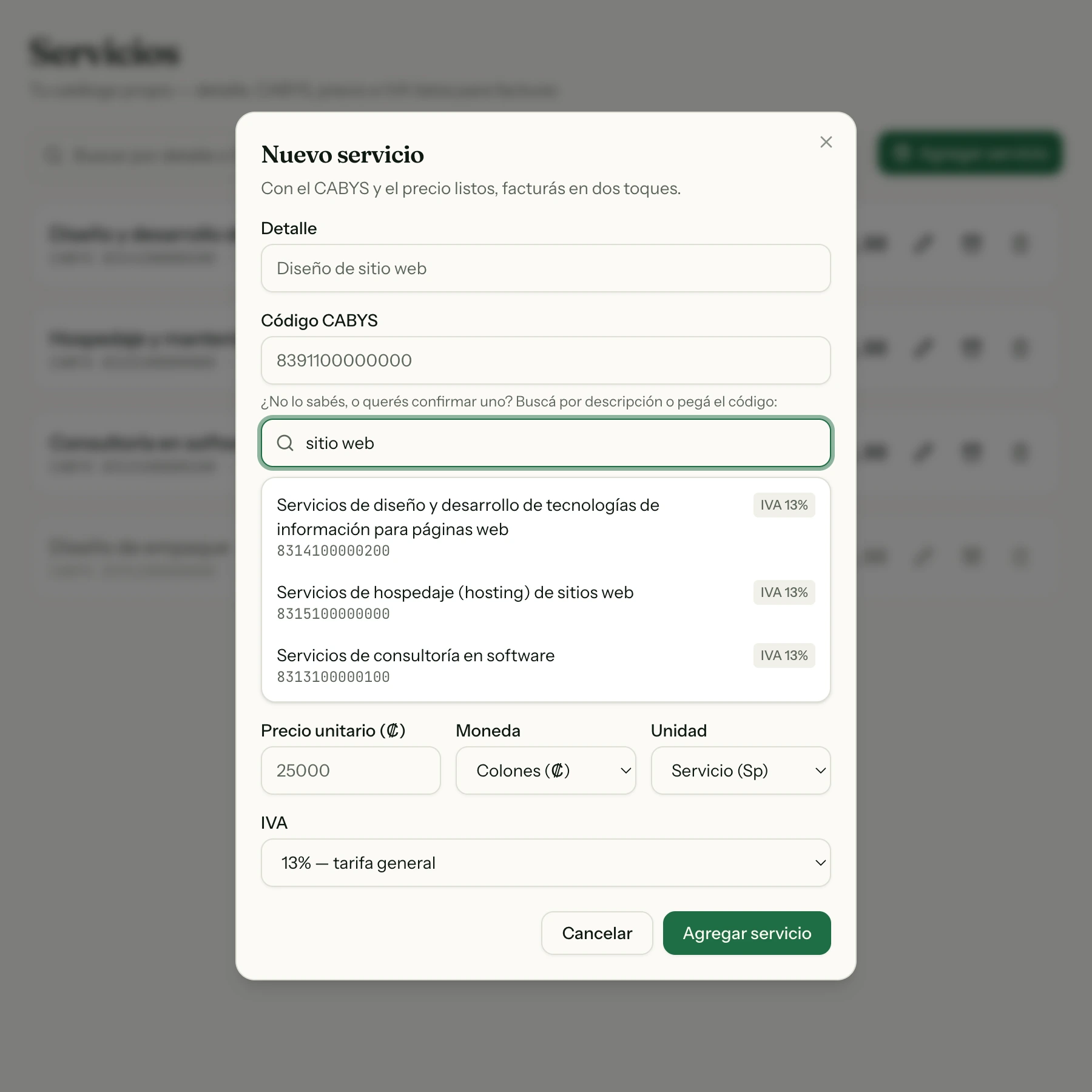
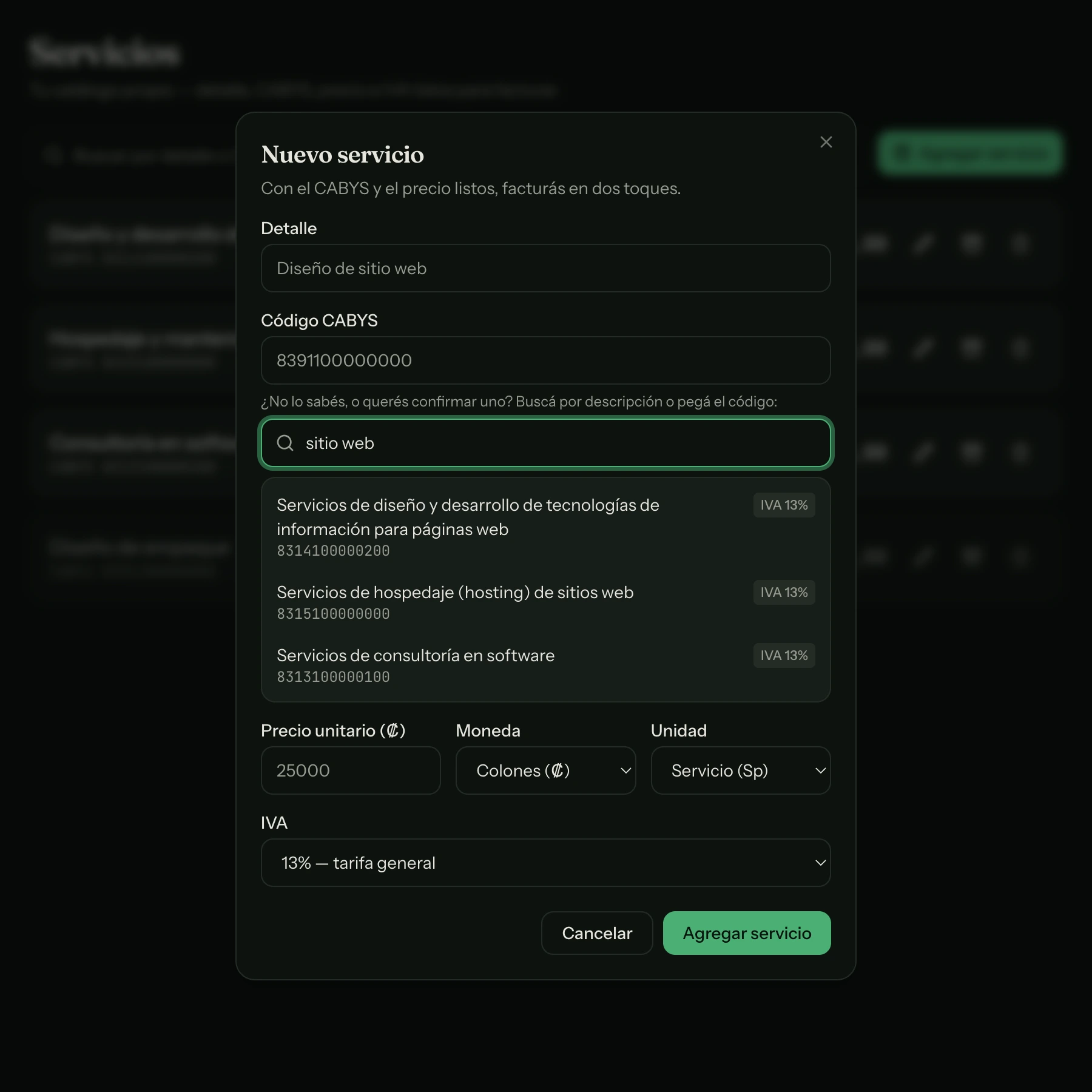
En Productos y servicios, agregá lo que vendés: nombre, precio, moneda y su código CABYS.
No hace falta que sepas el CABYS de memoria: escribí lo que vendés en el buscador y te mostramos los códigos que coinciden, con su tarifa de IVA ya puesta.
Guardá un cliente
En Clientes, agregá a quien le vas a facturar: nombre, cédula y correo. Al digitar la cédula consultamos el padrón, igual que en tu registro.
Si el padrón dice que el contribuyente está moroso u omiso, te lo avisamos. No te impide facturarle —es tu decisión comercial—, pero conviene saberlo antes y no después.
¿Le facturás a alguien de una sola vez? En Emitir elegí cliente ocasional y escribí su cédula: traemos de Hacienda su nombre exacto y su actividad económica, igual que acá. Si te equivocaste en un dígito te lo decimos antes de emitir —Hacienda rechaza una factura hecha a un número que no existe—, y si Hacienda no contesta, escribís el nombre a mano y la factura sale igual. Queda guardado en tu libreta salvo que desmarqués la casilla; si ya lo tenías, respetamos la ficha que hay.
Emitir
En Emitir, elegí qué vas a emitir, buscá tu cliente y agregá las líneas desde tu catálogo. Los totales y el IVA se calculan solos con aritmética exacta.
- Factura electrónica — cuando el comprador da su cédula. Es la que le da derecho a crédito fiscal.
- Tiquete electrónico — la venta a consumidor final, cuando no dan cédula.
Si mezclás monedas en una misma factura te lo bloqueamos: una factura va toda en colones o toda en dólares. Es la regla de Hacienda, y evita el error caro de facturar dólares como si fueran colones.
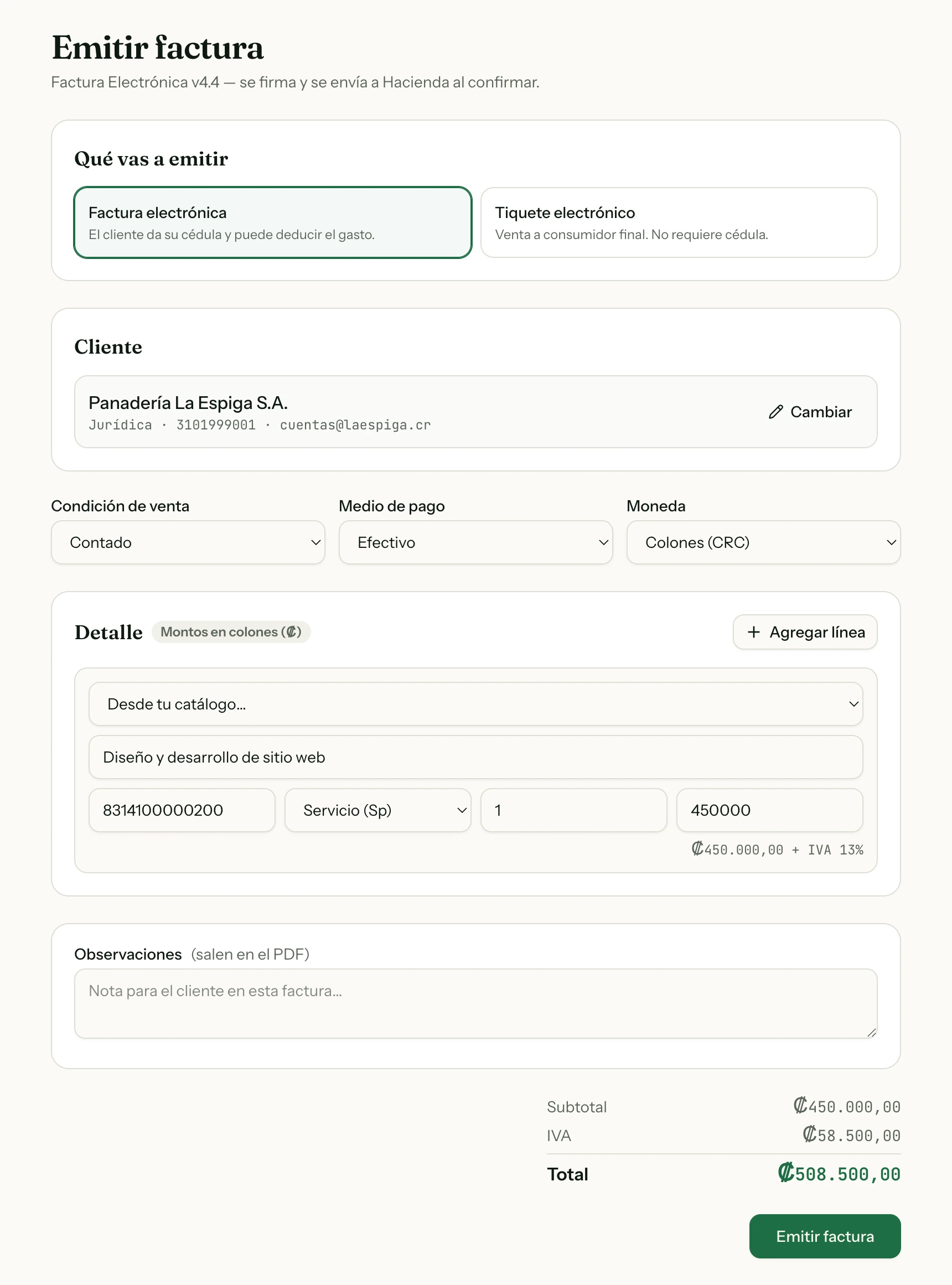
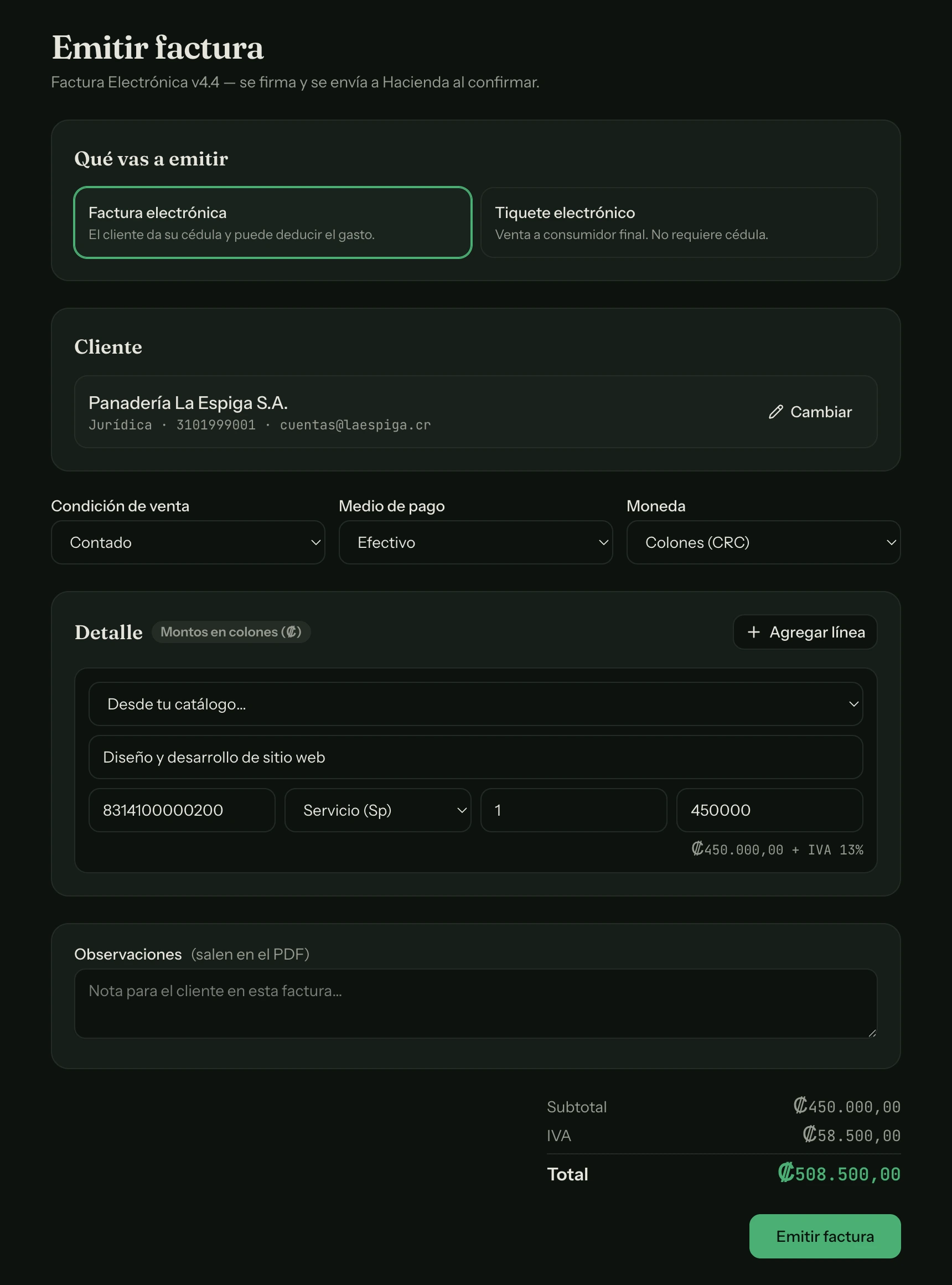
- Qué vas a emitir. Se decide acá, antes de armar la venta.
- El cliente, buscado en tu libreta por nombre o cédula.
- «Desde tu catálogo…»: escribís y elegís. El CABYS, la unidad y el precio entran solos.
- Los totales y el IVA se calculan solos. «Emitir factura» firma y manda.
Seguí el estado
Al confirmar, armamos el XML, lo firmamos con tu llave y lo mandamos a Hacienda. La respuesta no es instantánea: el comprobante pasa por en proceso y consultamos su estado cada minuto hasta que Hacienda resuelve.
- Aceptado — listo. Ya podés descargar el PDF y el XML firmado, y mandárselo a tu cliente.
- Rechazado — te explicamos la causa en español llano y qué hacer. Corregís y volvés a emitir.
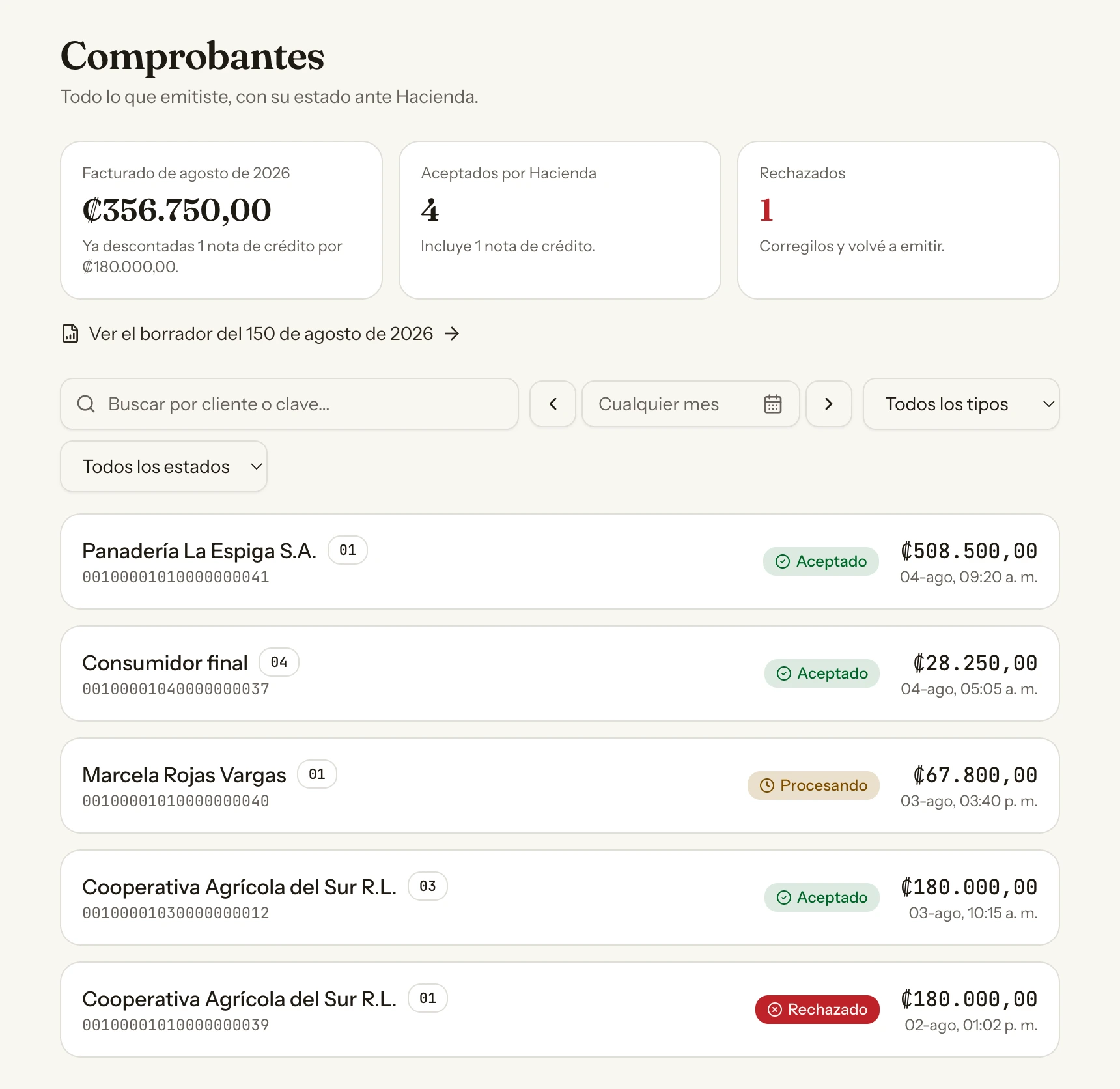
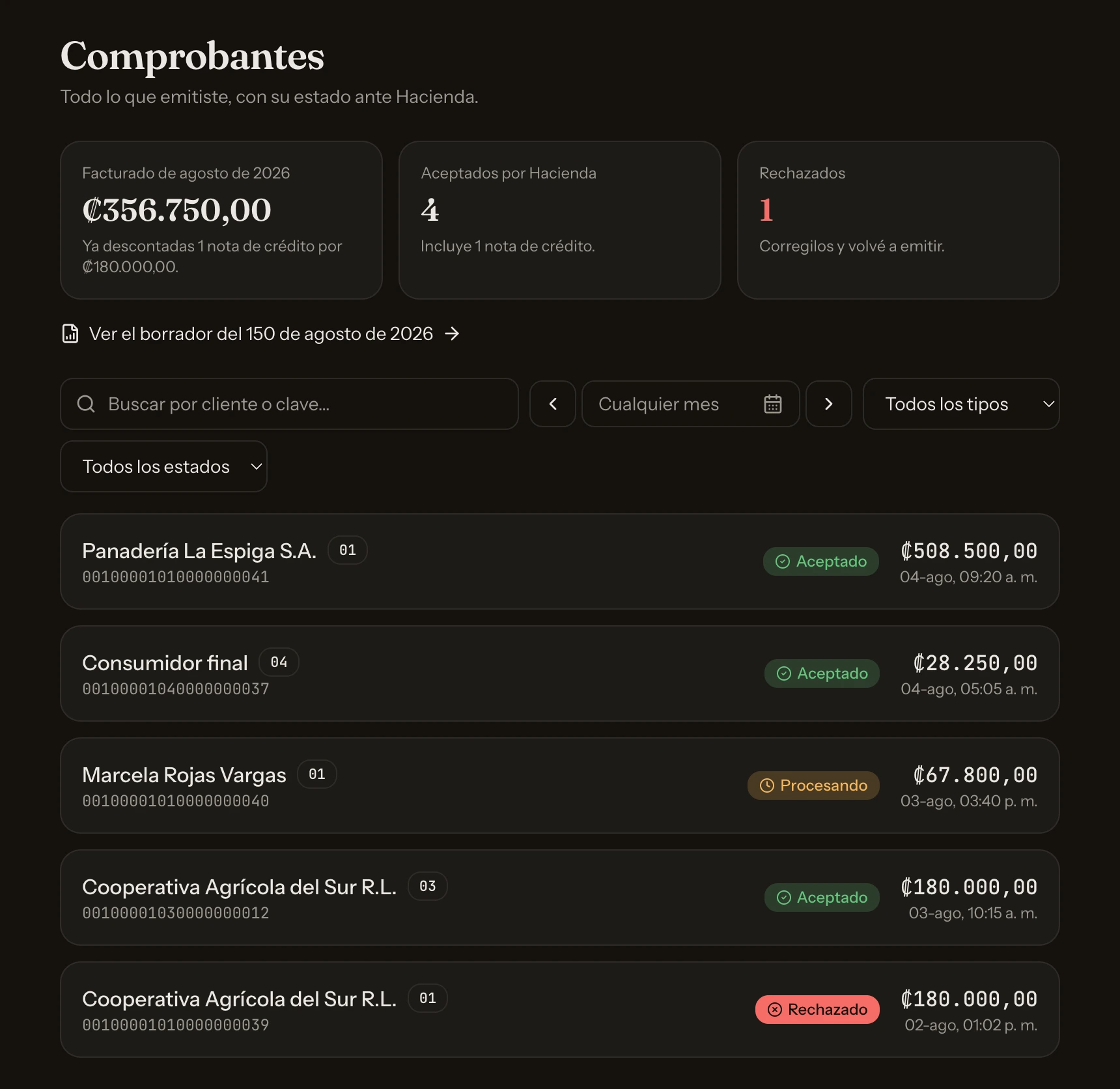
- «Aceptado»: Hacienda lo recibió y lo dio por bueno.
- «Procesando»: ya viajó, y consultamos su estado cada minuto.
- «Rechazado»: entrás al comprobante y ahí está la causa en español.
¿Te equivocaste en una factura?
Una factura aceptada por Hacienda no se borra: se corrige con una nota de crédito. En el detalle del comprobante tenés «Anular factura», que emite la nota de crédito por vos y la manda a Hacienda.
Anular no consume cupo de tu plan: corregir un error propio no debería costarte. El comprobante que se emitió sí lo consumió, aunque Hacienda lo haya rechazado.