Instalá Taxo en tu teléfono y activá los avisos
Tu cuenta · 4 min de lectura
Taxo se abre como una app, con su ícono y a pantalla completa. Y te avisa en el teléfono cuando Hacienda acepta o rechaza un comprobante.
Qué se instala, exactamente
Es el mismo Taxo que ya usás en el navegador, puesto en la pantalla de inicio como cualquier otra app: se abre con su ícono, a pantalla completa y sin la barra del navegador. No hay nada que bajar de una tienda y no ocupa casi nada.
Nadie está obligado a instalarla —Taxo funciona igual desde el navegador—, pero hay dos cosas que solo pasan con la app instalada: se siente como app, y en iPhone es la única forma de recibir los avisos de Hacienda.
Entrá a Ajustes
Con la sesión abierta, andá a Ajustes. Ahí hay dos secciones pegadas una a la otra: Instalar la app en este dispositivo y Avisarme cuando Hacienda responda.
La app también se ofrece sola la primera vez, con una invitación que aparece en el teléfono. Si la descartaste con «Ahora no», no vuelve —eso es a propósito—, y la sección de Ajustes es la puerta de vuelta.
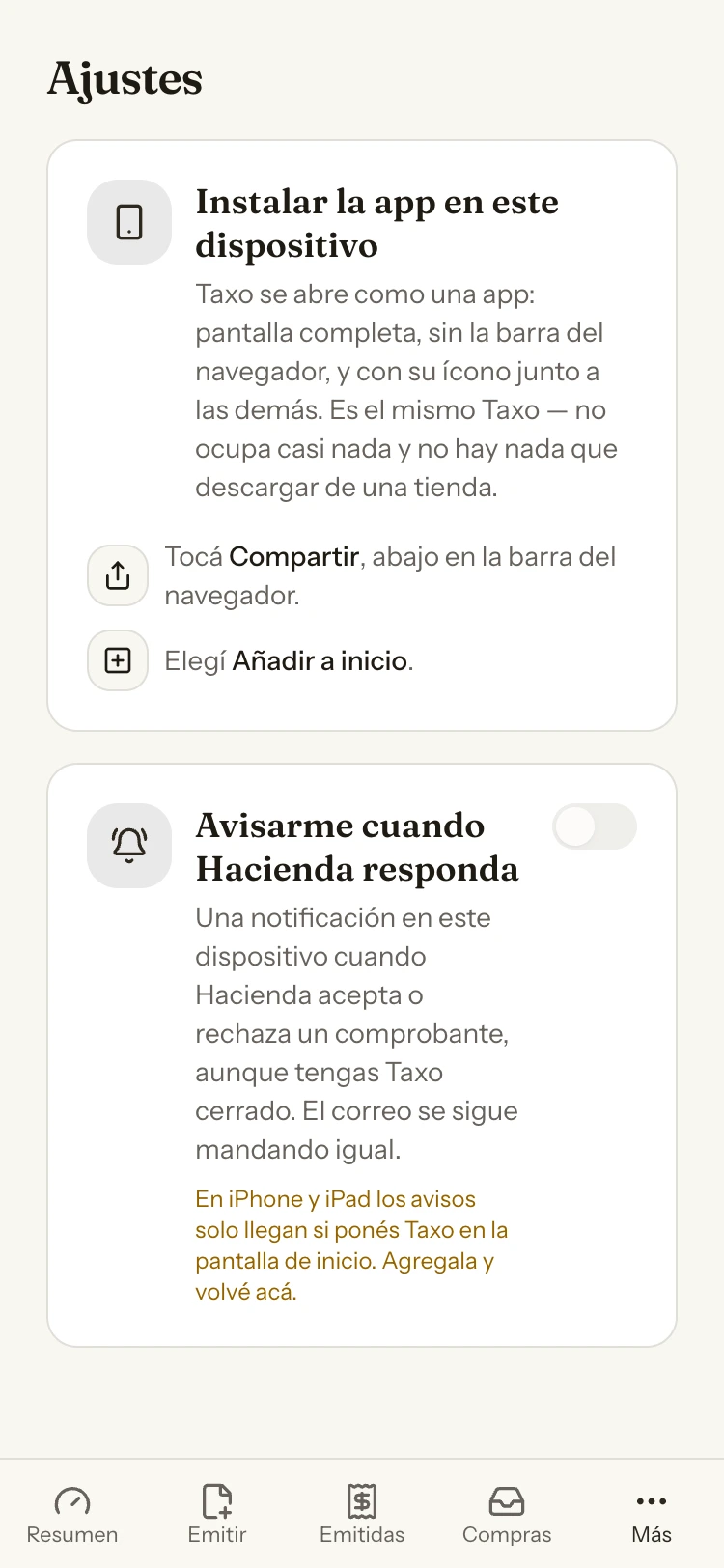
- El gesto de iPhone, dibujado: primero «Compartir», abajo en la barra de Safari.
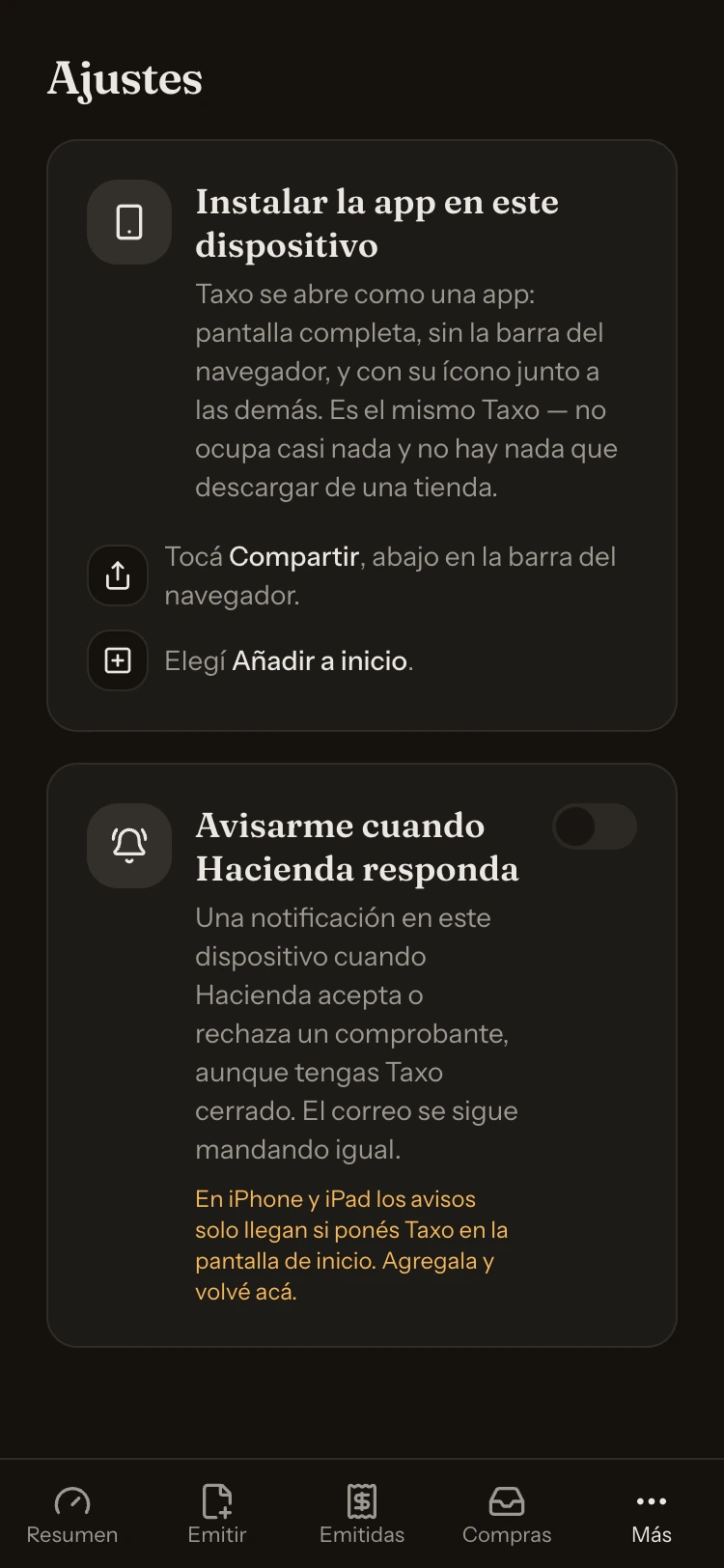
- El interruptor de los avisos de Hacienda. Se enciende una vez y queda.
- Si te aparece este aviso, instalá primero: en iPhone los avisos no llegan sin la app puesta.
Instalala, según tu teléfono
- Android y computadora — aparece un botón Instalar. Se toca y el navegador pregunta; listo.
- iPhone y iPad — no hay botón, porque ningún navegador de iPhone lo permite. Se hace a mano: tocá Compartir abajo en la barra del navegador, y elegí Añadir a inicio. La pantalla te dibuja los dos íconos para que no haya que adivinar cuál es.
- Otros navegadores — si el tuyo no ofrece instalarla desde Taxo, la opción está en su propio menú, como «Instalar app» o «Agregar a la pantalla de inicio». En iPhone hay que usar Safari.
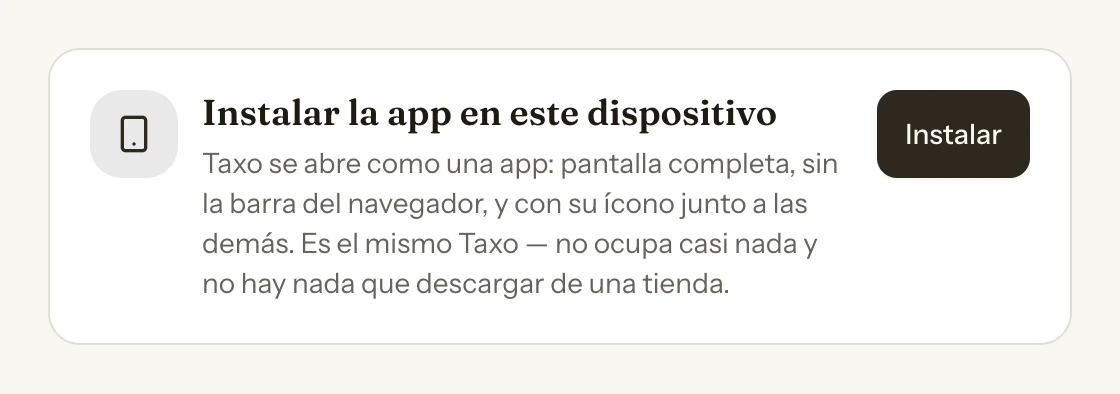
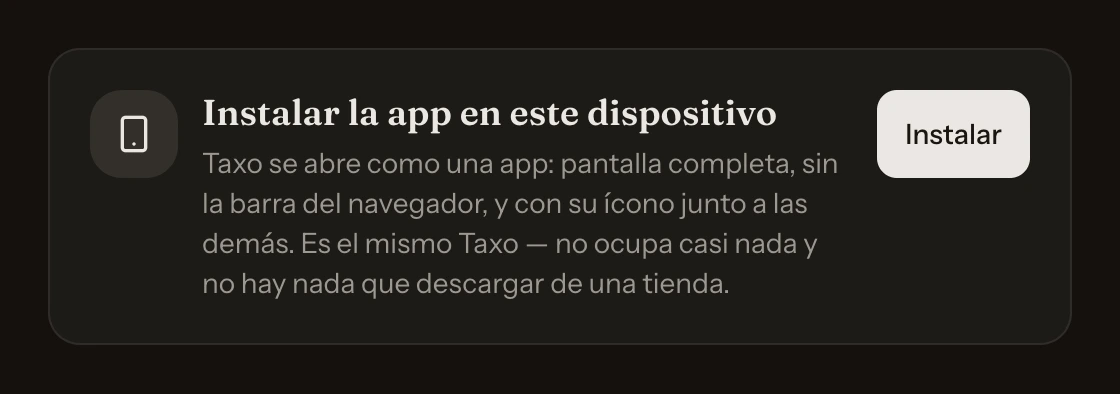
- Acá está el botón. Si en tu teléfono no aparece, es un iPhone: seguí el gesto de la pantalla anterior.
Activá el aviso de Hacienda
En la sección Avisarme cuando Hacienda responda hay un interruptor. Al encenderlo, el navegador te pide permiso para mandarte notificaciones: aceptás una vez y queda.
Desde ahí, cuando Hacienda acepta o rechaza un comprobante tuyo, te llega el aviso en el teléfono aunque tengás Taxo cerrado. El aviso dice qué comprobante es y, al tocarlo, se abre en su ficha.
En iPhone y iPad los avisos solo llegan con la app instalada. No es una decisión nuestra: es cómo funciona iOS. Si el interruptor te aparece apagado con ese aviso, hacé primero el paso 2 y volvé.
El aviso es cortesía; el correo es el canal fiscal
El aviso del teléfono es una comodidad, no el documento. El correo sigue siendo el canal garantizado: es el que lleva el XML firmado y el PDF, y es el que tu cliente necesita para su crédito de IVA. Si un día el aviso no llega —el teléfono sin datos, el permiso revocado, el servicio del navegador caído—, no se pierde nada: el correo salió igual y el estado del comprobante está siempre en Comprobantes.
Apagarlos, y las letras chicas que conviene saber
- Para apagarlos, el mismo interruptor de Ajustes. Se apaga y deja de llegar; no hay que desinstalar nada.
- El permiso es por navegador. Si lo bloqueaste alguna vez, el navegador no vuelve a preguntar: hay que permitirlo de nuevo desde los ajustes del sitio, en el propio navegador.
- La suscripción es por dispositivo y por empresa. Si llevás varias empresas y querés los avisos de otra, encendé el interruptor estando en esa empresa. Y si querés los avisos en el teléfono y en la computadora, hay que encenderlo en los dos.
Sin internet, la app abre una pantalla que lo dice en vez del error del navegador. Y lo dice completo: sin red no se puede emitir. Un comprobante se firma y viaja a Hacienda en el momento; guardarlo «para mandarlo después» sería inventar un estado que no existe en la norma.
Última revisión: 7 de setiembre de 2026